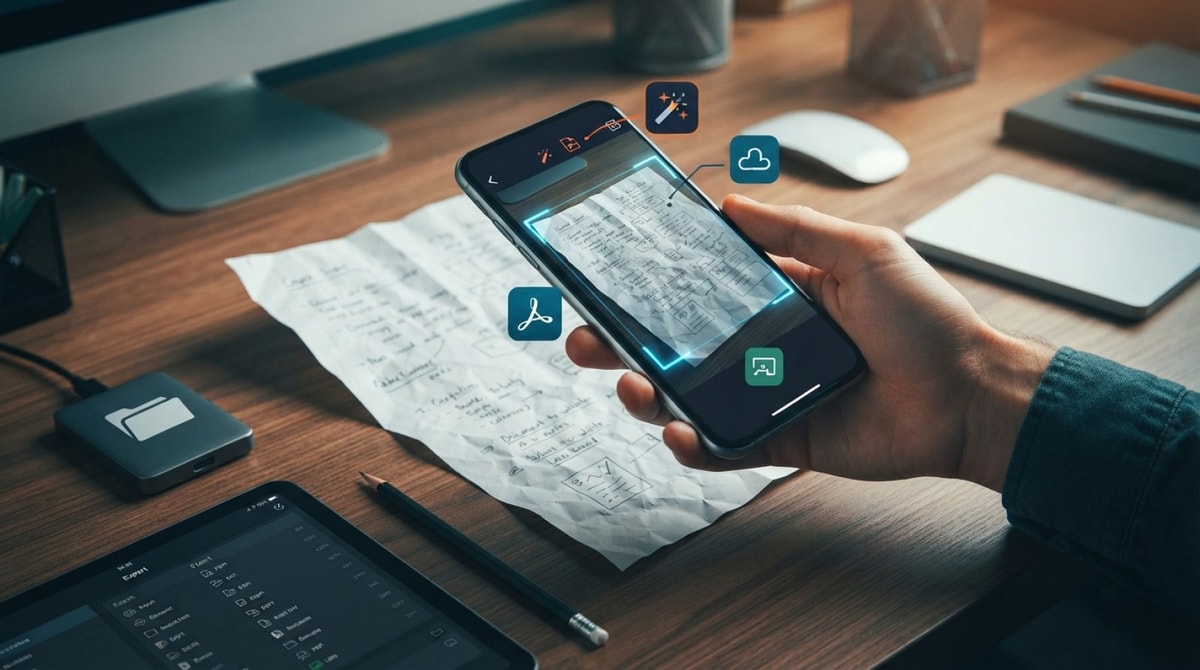
إذا كانت الأولوية تحويل المستند إلى PDF أو Word أو Excel، فـCamScanner هو الخيار الأوسع، بينما يناسب Adobe Scan من يريد ملف PDF مرتبًا داخل بيئة Adobe. أما Microsoft Lens فقد سحبته Microsoft من متاجر التطبيقات ولم يعد متاحًا للتنزيل، ويرد هنا للمقارنة والتوثيق فقط.
لا يتوقف القرار على وضوح الصورة وحده. افحص دقة تصحيح الحواف، وقدرة OCR على التعامل مع العربية، وطريقة تصدير الملفات وحفظها، ثم احسب أثر الإعلانات والعلامة المائية والاشتراك على استخدامك اليومي. هذه النقاط تفصل بين تطبيق مريح للوثائق الرسمية وأداة تضيف خطوات مزعجة بعد كل عملية مسح.
تحديث: لم يعد تطبيق Microsoft Lens متاحًا للتنزيل من متاجر التطبيقات بعد أن سحبته Microsoft. ما يلي عنه محفوظ للمقارنة والتوثيق؛ إذا كنت تختار تطبيقًا اليوم فالقرار عمليًا بين CamScanner وAdobe Scan.
معايير مهمة عند اختيار تطبيق مسح المستندات
ابدأ بدقة الالتقاط وتصحيح الحواف تلقائيًا. ينبغي أن يكتشف التطبيق حدود الورقة حتى عند تصويرها بزاوية غير مثالية، ثم يحسن تباين النص من دون أن يجعل الأحرف الصغيرة أو الأختام أقل وضوحًا. القص غير الدقيق يترك ظلال الطاولة أو يحذف جزءًا من التوقيع، لذلك لا تتعامل معه كميزة تجميلية.
بعد الصورة يأتي OCR، أي التعرف الضوئي على الحروف وتحويلها إلى نص قابل للبحث والنسخ. إذا كانت مستنداتك بالعربية، فلا تكتفِ بذكر OCR في وصف التطبيق. ابحث عن دعم العربية المعلن، ثم افحص أسماء الأشخاص والأرقام واتجاه النص في عينة غير حساسة، لأن خطأً صغيرًا في فاتورة أو هوية قد يفسد البحث داخل الملف.
- التصدير والمشاركة: تحقق من إنشاء PDF ومن إمكانية إرسال الملف أو مشاركته من دون تحويل غير ضروري. قد تحتاج بعض الاستخدامات إلى Word أو Excel، بينما يكفي PDF للوثائق الرسمية.
- مكان الحفظ: فرّق بين الحفظ المحلي على الهاتف والمزامنة السحابية. توفر السحابة وصولًا أسهل، لكن الملف المحلي يمنحك تحكمًا أوضح عند التعامل مع بيانات حساسة.
- الخطة المجانية والخصوصية: راجع احتمال وجود علامة مائية أو قيود على عدد الصفحات، ولا ترفع الهوية والفواتير إلى السحابة قبل فهم سياسة الاحتفاظ والمشاركة. مجانية التنزيل لا تعني غياب القيود أو الاشتراكات.
CamScanner: قوة التحويل مقابل إزعاج النسخة المجانية
يميل CamScanner إلى تلبية احتياجات التحويل المتنوعة في سير العمل اليومي. وتذكر مراجعات المستخدمين أن التطبيق ينتج مسحًا واضحًا بسرعة، مع قص تلقائي جيد للحواف وتحسين للنص. كما يدعم تحويل المستندات إلى PDF أو Word أو Excel، لذلك لا يقتصر استخدامه على حفظ صورة للورقة. تفيد هذه المرونة الطالب أو الموظف الذي ينتقل بين ملف جاهز للطباعة ونسخة قابلة للتحرير.

لا ينبغي اتخاذ قرار بشأن العربية اعتمادًا على هذه القدرات وحدها. لم نتحقق مباشرة في هذه الجولة من دقة OCR العربية أو قائمة اللغات المدعومة حاليًا، لذلك تعامل مع النتيجة بحذر إذا كانت مستنداتك عربية بالكامل أو تحتوي على جداول وأسماء كثيرة. جودة القص وتحسين الوضوح لا يضمنان نصًا قابلًا للتحرير بلا أخطاء.
دقة OCR ودعم اللغة العربية
يوفر CamScanner تحويلًا نصيًا ضمن خياراته، لكن الدقة الفعلية مع العربية تحتاج إلى فحص مستنداتك، خصوصًا عند اختلاط العربية بالأرقام أو الإنجليزية. استخدم عينة غير حساسة أولًا، وقارن النص الناتج بالأصل قبل اعتماد التطبيق لأرشيف رسمي. إذا كان المطلوب PDF مصورًا فقط، تقل أهمية OCR، أما البحث والنسخ والتحرير فتجعل هذا الفحص ضروريًا.
حتى مع صورة حادة وحواف مصححة، قد تتأثر النتيجة بنوع الخط والإضاءة وترتيب الأعمدة. لذلك يناسب CamScanner من يحتاج تحويلًا متعدد الصيغ، لا من يريد افتراض أن كل صفحة عربية ستتحول تلقائيًا إلى نص دقيق.
قيود النسخة المجانية والعلامة المائية
تشير مراجعات المستخدمين على Software Advice وG2 إلى أن الخطة المجانية تعرض إعلانات وتضيف علامة مائية واضحة إلى الملفات المصدرة، وهو عيب مباشر عند إرسال عقد أو فاتورة إلى جهة أخرى. كما تصف مراجعات العملاء ونقاشات Reddit إلغاء الاشتراك وطلب استرداد المبالغ بأنه نقطة مؤلمة متكررة. اقرأ شروط الخطة قبل ربط وسيلة الدفع، ولا تفترض أن إزالة العلامة المائية متاحة بلا اشتراك.
حتى 11 أغسطس 2026، يظهر CamScanner على Google Play بتقييم 4.64 من 5 استنادًا إلى 5,035,963 تقييمًا، مع أكثر من 500 مليون تثبيت. هذه مؤشرات على انتشار واسع، لكنها لا تلغي قيود النسخة المجانية. اختره إذا كنت تريد أداة تحويل ملفات شاملة وتقبل الإعلانات أو تكلفة الخطة المناسبة، وتجاوزه إذا كانت ملفاتك يجب أن تخرج نظيفة من دون علامة مائية أو إذا كانت إدارة الاشتراك مصدر قلق لك.
Adobe Scan: سرعة الالتقاط مقابل الاعتماد على حساب Adobe
يناسب Adobe Scan الطالب أو الموظف الذي يريد تحويل الورق إلى ملف PDF قابل للبحث بسرعة، خصوصًا إذا كان يعمل أصلًا داخل بيئة Adobe. تشير تقييمات المستخدمين ومراجعات التطبيقات إلى أن الالتقاط سريع، وأن تحويل النص المطبوع إلى صيغة رقمية يأتي بدقة جيدة مع المستندات الواضحة. حتى 11 أغسطس 2026، حصل التطبيق على تقييم 4.64 من 5 استنادًا إلى 3,025,865 تقييمًا، وتجاوز 100 مليون تثبيت على Google Play. تعكس هذه الأرقام انتشاره، لكنها لا تلغي ضرورة فحص الملف قبل إرساله ضمن معاملة رسمية.

تظهر فائدة Adobe Scan بعد التصوير أيضًا، إذ يتيح تحديد النص عبر OCR ونسخه بدل إعادة كتابته. تختصر هذه الخطوة وقتًا عند جمع ملاحظات المحاضرات أو تجهيز مستندات العمل. لكن الاعتماد على حساب Adobe والسحابة حاضر بقوة، وتشير مراجعات المستخدمين إلى أن الخطة المجانية تضع بعض الوظائف خلف بوابات مدفوعة، مع حفظ محلي محدود واستخدام أقل مرونة لمن لا يريد تسجيل الدخول.
سرعة الالتقاط ودقة OCR
يتكرر في ملاحظات المستخدمين والمراجعين أن التقاط الصفحة وتحويل النص المطبوع من نقاط قوة Adobe Scan. ينجح ذلك أكثر مع ورقة مسطحة وإضاءة متوازنة، بينما قد تحتاج الصفحات المائلة أو المليئة بالأختام إلى تصحيح يدوي قبل مشاركة الملف. لا توجد نتيجة رسمية مباشرة تثبت دقة OCR في العربية، لذلك لا ينبغي التعامل معه كبديل مضمون عن مراجعة النص العربي، خصوصًا في الأسماء والأرقام والحقول القانونية.
الاعتماد على Adobe Cloud وحدود النسخة المجانية
تمنح بيئة Adobe قيمة واضحة لمن يريد متابعة ملف PDF أو مشاركته ضمن أدوات الشركة، لكنها تصبح عبئًا لمن يفضل الاحتفاظ بالنسخ على الهاتف فقط. تسجل تقارير من منتديات Adobe ومراجعات YouTube مشكلات متفرقة في جودة الصورة والالتقاط التلقائي، مثل إدخال عناصر غير مرغوبة أو إنتاج نتائج غير متسقة. يناسب Adobe Scan بيئة عمل أو دراسة مرتبطة بـ Adobe، ولا يناسب من يضع الحفظ المحلي الكامل وسير العمل بلا حساب في مقدمة أولوياته.
Microsoft Lens: بساطة الالتقاط بلا تعقيد
هذا القسم توثيقي: التطبيق لم يعد متاحًا للتنزيل من المتاجر.
يختار بعض المستخدمين Microsoft Lens لأنه يركز على التقاط المستند وحفظه بدل دفع المستخدم إلى أدوات تحرير كثيرة. تصميمه الخفيف يخدم من يريد تصوير ورقة أو إيصال بسرعة ثم الانتقال إلى ملف قابل للاستخدام داخل منظومة Microsoft. وصف أحد المراجعين التطبيق بأنه ماسح مستندات ينتج ملفات نظيفة ومفيدة بسرعة، وهي ميزة مهمة إذا كان المطلوب أرشفة بسيطة لا معالجة تفصيلية لكل صفحة.

لكن الأدلة المتاحة عن Microsoft Lens أقل من الأدلة المنشورة حول CamScanner وAdobe Scan، لذلك لا يصح ملء الفراغ بتخمينات عن الخصوصية أو جودة OCR. لم نتحقق مباشرة من طريقة حفظ الملفات محليًا أو من ارتباطها بحساب Microsoft. قبل تصوير هوية أو عقد، راجع صفحة التطبيق الرسمية وسياسة الحفظ الحالية، ولا تفترض أن الملف يبقى على الهاتف أو ينتقل إلى السحابة بالطريقة التي تفضلها.
يلائم Microsoft Lens من يريد ماسحًا سريعًا داخل منظومة Microsoft، مع قبول أدوات تحرير أخف. أما من يحتاج إزالة علامات دقيقة، أو تحويلًا متقدمًا إلى صيغ متعددة، أو تفاصيل موثقة عن الخطة المجانية، فسيجد معلومات أقل ومرونة أضيق من CamScanner وAdobe Scan.
الفروق الفعلية بين الثلاثة في المسح والخصوصية والتصدير
لا يظهر الفرق في تصحيح الحواف كرقم موحد، بل في طريقة تعامل كل تطبيق مع الصفحة المائلة والإضاءة والعناصر المحيطة. تذكر مراجعات المستخدمين أن CamScanner قوي في القص التلقائي وتحسين النص، بينما يركز Adobe Scan على التقاط سريع وتنظيف المستند، ويقدم Microsoft Lens مسارًا أبسط بعد التصوير. هذه انطباعات منشورة وليست اختبارًا موحدًا، لذلك قد تختلف النتيجة باختلاف نوع الورق والكاميرا.
| المعيار | CamScanner | Adobe Scan | Microsoft Lens |
|---|---|---|---|
| الحواف والتحسين | تصحيح تلقائي وتحسين واضح وفق مراجعات المستخدمين، مع احتمال ظهور علامة مائية في الخطة المجانية. | التقاط سريع وتنظيف للمسح، مع بلاغات عن التقاط عناصر غير مرغوبة أحيانًا. | معالجة أبسط تركز على سرعة الالتقاط والحفظ. |
| OCR والعربية | تحويل نصي مفيد، لكن دقة العربية لم تُتحقق رسميًا في هذه المقارنة. | تحديد النص ونسخه عبر OCR، من دون تحقق رسمي مباشر من دقة العربية. | الأدلة المنشورة أقل، ولا توجد نتيجة موثقة هنا للعربية. |
| التصدير والخصوصية | خيارات تحويل متعددة، مع إعلانات وعلامة مائية في الخطة المجانية وفق بلاغات المستخدمين. | PDF مناسب للمشاركة والعمل، مع اعتماد أكبر على حساب Adobe والسحابة وحفظ محلي محدود. | حفظ ومشاركة مبسطان، لكن طريقة التخزين المحلية أو السحابية لم تُتحقق مباشرة. |
لا يكفي إذن سؤال «أيها يصحح الحواف أفضل؟». افحص شكل PDF النهائي، وإمكانية نسخ النص، ومكان بقاء الملف، ثم احسب أثر الإعلانات أو العلامة المائية أو البوابات المدفوعة على عملك اليومي.
أرقام التطبيقين وما تكشفه المقارنة
بقراءتنا لصفحتي Google Play في 11 أغسطس 2026: CamScanner من INTSIG PTE بتقييم 4.64 من 5 مبنيّ على 5,035,963 تقييماً وأكثر من 500,000,000 تثبيت، وAdobe Scan من Adobe بالتقييم نفسه 4.64 من 5 من 3,025,865 تقييماً وأكثر من 100,000,000 تثبيت.
تطابق التقييم إلى الرقم العشري الثاني بين تطبيقين منفصلين تماماً مصادفة لافتة، ومعناها أن رضا المستخدم عن الاثنين واحد عملياً. فانقل المفاضلة إلى معيار آخر: CamScanner أوسع انتشاراً بخمسة أضعاف لكنه يعرض إعلانات أكثر ويضع علامة مائية في نسخته المجانية، بينما Adobe Scan يربطك بمنظومة Acrobat. إن كان المستند سيبقى عندك فأيهما يكفي؛ وإن كان سيُرسل لجهة رسمية فاختر ما لا يطبع علامة مائية على ورقة رسمية.
أي تطبيق تختار لمسح مستنداتك؟
اختر CamScanner إذا كنت تريد أداة تحويل شاملة تنقل المستند إلى PDF أو Word أو Excel، ولا تمانع التعامل مع الإعلانات أو العلامة المائية في الخطة المجانية. لا تختَره إذا كانت الملفات يجب أن تخرج نظيفة دائمًا أو إذا كانت إدارة الاشتراك مصدر قلق لك.
اختر Adobe Scan إذا كنت مرتبطًا ببيئة Adobe وتحتاج PDF جاهزًا للدراسة أو العمل، وتقبل أن تعتمد على حساب وسحابة Adobe. أما Microsoft Lens فلم يعد خيارًا مطروحًا أصلًا: سحبته Microsoft من متاجر التطبيقات، فلا يمكن تنزيله اليوم، لا تبنِ قرارك عليه حتى لو كان لا يزال مثبتًا على هاتفك من قبل.
قبل استخدام أي تطبيق مع الهوية أو العقود، افحص عينة عربية غير حساسة وتحقق من مسار التخزين الذي يفرضه التطبيق. إذا أخفق OCR في الأسماء أو الأرقام، أو لم يمنحك التطبيق تحكمًا واضحًا في مكان حفظ الملف، فهذه المشكلة تحسم القرار حتى لو كانت الصورة النهائية واضحة. الأولوية هنا ليست عدد الميزات، بل سلامة النص ومسار المستند بعد التصوير.


التعليقات
لا توجد تعليقات بعد. كن أول من يشارك رأيه.