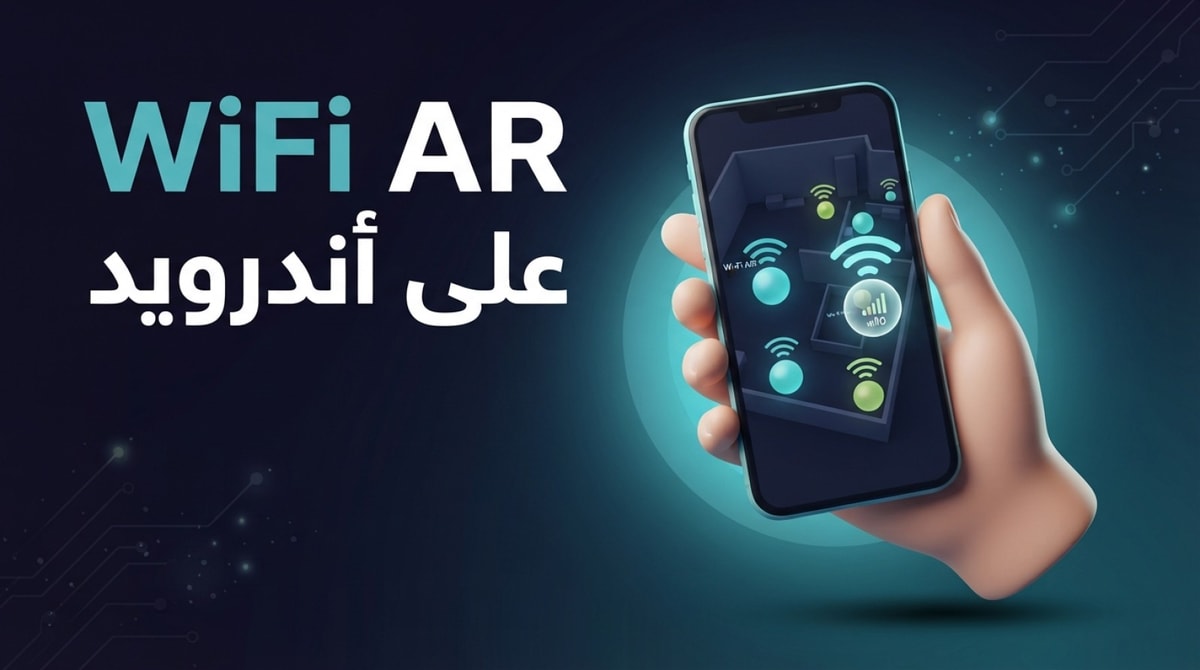
نعم، يفيد WiFi AR إذا أردت فحصًا بصريًا سريعًا لقوة Wi-Fi والاتصال الخلوي داخل المنزل أو المكتب، لكنه لا يحل محل أدوات تحليل الشبكات المتخصصة. تكمن فائدته في مساعدتك على ملاحظة مناطق التغطية الأضعف بدل قراءة أرقام متفرقة دون ارتباط واضح بالمكان.
تمنح مؤشرات المتجر سببًا معقولًا لتجربته، فقد حصل WiFi AR على تقييم 4.36 من 5 عبر 22,414 تقييمًا، وتجاوز عدد تثبيته مليونًا حتى 10 أغسطس 2026، مع توفر التحميل مجانًا. هذه الأرقام تعكس انتشارًا ملحوظًا، لكنها لا تثبت دقة كل قراءة أو توافق التطبيق مع كل هاتف.
الحكم السريع على تطبيق WiFi AR ومن يناسبه
الحكم العملي واضح: اختر WiFi AR للنظرة العامة البصرية، لا للتشخيص المتقدم. يمكنك التحرك بين غرف المنزل أو المكتب وملاحظة اختلاف قوة الإشارة والتغطية الخلوية في المكان نفسه. يفيد ذلك عند البحث عن موضع أفضل للراوتر أو اكتشاف زاوية تنخفض فيها التغطية. لا تحتاج إلى معرفة عميقة بمصطلحات الشبكات، لأن التطبيق يضع المعلومات فوق المشهد بدل حصرها في قائمة تقنية.


تمنح بيانات Google Play التطبيق قدرًا من المصداقية من ناحية الانتشار، مع تقييم 4.36 من 5 من 22,414 تقييمًا وأكثر من مليون تثبيت حتى 10 أغسطس 2026. التحميل مجاني، لكن المصادر المتاحة لا تؤكد وجود طبقة مدفوعة أو تنفيها، لذلك لا تبنِ قرارك على افتراض أن كل الوظائف مجانية. يناسب WiFi AR من يريد مقارنة سريعة بين الغرف أو تحديد مكان يبدو فيه الاتصال أضعف.
- يستحق التثبيت لمن يريد مؤشرًا بصريًا سريعًا داخل منزل أو مكتب، ويملك هاتف أندرويد قادرًا على تشغيل الواقع المعزز بسلاسة معقولة.
- لا يناسبك إذا كنت تحتاج إلى تحليل القنوات أو قياسات معايرة أو سجل تاريخي للقراءات أو تشخيص دقيق لمشكلة شبكة معقدة.
دقة WiFi AR في عرض شبكات Wi-Fi وقوة الإشارة
عند توجيه الكاميرا إلى الغرفة، يعرض WiFi AR معلومات فوق المشهد المباشر بدل الاكتفاء بشاشة أرقام. ويشير مستخدمون إلى أن طبقة الواقع المعزز تساعد بصريًا في رصد مناطق ضعف Wi-Fi أو التغطية الخلوية في المنزل والمكتب. هذه الفكرة مفيدة لمن يريد ربط القراءة بمكان محدد قبل تغيير موضع الراوتر أو الهاتف، لا لمن يبحث عن تقرير مهني كامل.


لا تتعامل مع الرقم الظاهر كأنه نتيجة مختبر. تتأثر القراءة بمكان الهاتف واتجاهه والعوائق المحيطة وحالة الشبكة في اللحظة نفسها، كما تختلف قدرات المستشعرات بين أجهزة أندرويد. استخدم WiFi AR للمقارنة النسبية: افحص الغرفة نفسها ثم انتقل إلى غرفة أخرى بالطريقة ذاتها، بدل مقارنة قراءتين أخذت كل منهما في ظروف مختلفة. ولا توجد نتيجة مستقلة موثقة في المصادر المتاحة تثبت مطابقة التطبيق لأدوات تحليل الشبكات المهنية في الدقة.
ما الذي تعرضه واجهة الواقع المعزز فعليًا
تجمع الواجهة بين المشهد المباشر ومؤشرات الشبكة فوقه. قد تظهر قيمة تقريبية لقوة الإشارة أو معلومات إضافية عن الاتصال، لكن قائمة المؤشرات الدقيقة قد تختلف بحسب الهاتف وإصدار أندرويد. الفائدة الأساسية ليست في كثرة الأرقام، بل في ربطها بمكان محدد داخل الغرفة. إذا ظهرت قراءة أضعف قرب جدار أو في زاوية بعيدة، يصبح موضع المشكلة أسهل للفهم من جدول شبكات منفصل.
لماذا تبقى القراءات تقريبية لا معايرة
تصلح هذه المؤشرات لمعرفة الفرق بين نقطة وأخرى، لا لإصدار حكم هندسي على أداء الشبكة. قد يغير الهاتف النتيجة مع الحركة أو اختلاف المستشعرات، وقد تتبدل حالة الاتصال أثناء الفحص. استخدم القراءات لترتيب الأماكن من الأفضل إلى الأضعف، واترك تحليل القنوات والسجل الزمني لأدوات متخصصة عندما تصبح المشكلة أكثر تعقيدًا.
الأذونات ومتطلبات الجهاز واستهلاك البطارية في WiFi AR
عند تشغيل WiFi AR على أندرويد، قد تحتاج إلى صلاحية الكاميرا لعرض طبقة الواقع المعزز فوق المشهد أمامك. ويطلب أندرويد عادةً صلاحية الموقع من التطبيقات التي تقرأ نتائج مسح شبكات Wi-Fi القريبة، لذلك قد لا تظهر القراءات إذا رفضت هذا الإذن، حتى لو عملت الكاميرا بصورة طبيعية. لا تتوفر في البيانات المتاحة قائمة رسمية مؤكدة بكل إذن يطلبه WiFi AR، لذا اقرأ شاشة الصلاحيات على هاتفك بدل افتراض أنها متطابقة مع جميع إصدارات أندرويد.
الأداء لا يرتبط بالشبكة وحدها. يحتاج عرض الواقع المعزز إلى كاميرا ومستشعرات قادرة على متابعة الحركة بسلاسة، وتشير تقارير مستخدمين ضمن مادة لمعالجة مشكلات التطبيق إلى أن فائدته العملية تتأثر بقدرة الهاتف على تشغيل هذا العرض، مع ارتباط بعض الأعطال بضعف التوافق أو العتاد. إذا ظهرت الطبقة متقطعة أو لم تُحمّل، فقد تكون المشكلة في الهاتف أكثر من كونها في قراءة Wi-Fi نفسها.
الأذونات التي يطلبها WiFi AR على أندرويد
امنح الكاميرا والموقع إذا أردت استخدام الوظيفة الأساسية، ثم راقب ظهور الشبكات والقراءات بعد فتح المشهد. قد يحول تعطيل أحد الإذنين التطبيق إلى واجهة محدودة الفائدة، لكن ظهورهما لا يعني أن WiFi AR يقدم تشخيصًا احترافيًا للشبكة. افحص أيضًا إعدادات الخصوصية في هاتفك، خصوصًا إذا عرض أندرويد خيار السماح أثناء الاستخدام بدل السماح الدائم.

متطلبات الجهاز وتأثير الاستخدام على البطارية
تشغيل الكاميرا مع طبقة واقع معزز نشطة يستهلك طاقة أكثر من تصفح شاشة إعدادات Wi-Fi العادية، لذلك قد تنخفض البطارية بوتيرة أسرع خلال الاستخدام المتواصل. استخدمه على فترات قصيرة أثناء الانتقال بين الغرف بدل ترك الكاميرا مفتوحة طوال اليوم. وقد يعاني الهاتف الأضعف من تقطع العرض أو ارتفاع الحرارة، وعندها تنخفض قيمة القراءة البصرية حتى لو كانت الحاجة إلى فحص التغطية واضحة.
هل WiFi AR يناسب المستخدم العادي أم يحتاج مستخدمًا متقدمًا؟
للمستخدم العادي، تظهر فائدة WiFi AR في موقف بسيط: تريد معرفة الغرفة التي تضعف فيها الإشارة، أو تبحث عن موضع أفضل للراوتر، أو تشرح لشخص آخر في المنزل سبب بطء الاتصال في زاوية معينة. عرض القراءة فوق المكان يجعل المقارنة أسهل من حفظ أرقام متفرقة، خصوصًا عند فحص منزل أو مكتب صغير من دون إعدادات شبكية معقدة.
أما من يحتاج إلى تشخيص دقيق لمشكلة مستمرة، فلن يكفيه هذا النوع من العرض البصري وحده. لا تتوفر في المصادر المعتمدة أدلة موثقة على وجود تحليل للقنوات أو سجل تاريخي أو تصدير للقراءات داخل WiFi AR، لذلك لا تفترض أن التطبيق يوفر هذه الوظائف. قيمته الأساسية هي رؤية التغطية في لحظة معينة، لا تقديم ملف تشخيص قابل للمراجعة.
المستخدم العادي: فحص سريع للمنزل أو المكتب
يناسب التطبيق من يريد قرارًا مكانيًا سريعًا: هل يبقى الراوتر في مكانه، أم ينتقل إلى ممر أقرب للغرف المستخدمة؟ تحرك بين النقاط نفسها في وقت متقارب، ثم قارن الاتجاه العام للقراءات. هذه الطريقة مفيدة لإظهار منطقة ضعيفة بصريًا لشخص لا يريد قراءة إعدادات الشبكة، لكنها لا تضمن أن تغيير الموضع سيحل كل سبب محتمل للبطء.
المستخدم الذي يريد تشخيصًا أعمق
سيصل من يبحث عن سبب تقني دقيق إلى حدود WiFi AR سريعًا. غياب معلومات موثقة عن السجل الزمني أو تحليل القنوات أو تصدير القراءات يعني أن التطبيق لا يكفي وحده لتوثيق تغيرات الشبكة أو تفسير التداخل. استخدمه كإشارة أولية إلى مكان يستحق الفحص، ثم انتقل إلى أداة متخصصة عندما تحتاج أدلة قابلة للمقارنة.
القيود التي يجب معرفتها قبل تثبيت WiFi AR
أول قيد يتعلق بالتسعير. تشير البيانات المتاحة إلى أن تنزيل WiFi AR من Google Play مجاني، لكن ذلك لا يثبت أن كل الميزات مجانية أو أنه لا توجد مشتريات داخل التطبيق. لا تبنِ قرارك على عبارة «مجاني بالكامل»، وتحقق من صفحة المتجر الحالية قبل أن تعتمد عليه لفترة طويلة.
الدعم المتاح محدود من ناحية التوثيق؛ الموقع الرسمي للمطوّر متاح ومرفق في روابط المقال، لكن لم تظهر ضمن البيانات المتاحة صفحة مساعدة أو وثائق مخصصة للتطبيق. عند ظهور مشكلة، قد يعتمد المستخدم على معلومات صفحة Google Play والحلول العامة لمشكلات أندرويد والواقع المعزز، وهذا قد يطيل وقت حل العطل إذا لم يكن سببه واضحًا.
نطاق WiFi AR بصري ولحظي. يساعدك التمثيل على فهم المكان أثناء الفحص، لكنه لا يمنحك وحده سجلًا تاريخيًا أو ملفًا موثقًا لتغير الإشارة بمرور الوقت. وقد تمنع مشكلات توافق الواقع المعزز التطبيق من الفتح أو من عرض الطبقة بصورة مستقرة على بعض الأجهزة الأضعف. لذلك يناسب الاستطلاع السريع أكثر من التوثيق المستمر.
نصائح عملية للاستفادة القصوى من WiFi AR
اجعل المقارنة داخل المكان نفسه أهم من الرقم المنفرد. تحرك بين الغرف والممرات في وقت استخدام عادي، وراقب أيها يعطي قراءة أفضل أو أضعف نسبيًا. لا تتعامل مع الرقم على أنه ثابت لكل وقت، لأن ظروف الاتصال أثناء القياس قد تغير النتيجة. الهدف العملي هو رسم صورة تقريبية تساعدك على اختيار موضع الراوتر، لا إصدار شهادة دقيقة عن سرعة الخط.
- ابدأ بالصلاحيات: تأكد من منح الكاميرا والموقع قبل الحكم بأن WiFi AR متوقف. إذا غاب أحدهما، افتح إعدادات أندرويد وراجع خيار السماح أثناء الاستخدام.
- ثبّت طريقة المقارنة: مرّ على الغرف نفسها وبالمسار نفسه تقريبًا، ثم قارن الاتجاه العام للقراءات بدل جمع أرقام من أوقات مختلفة.
- أعد تشغيل التطبيق عند التجمّد: إذا توقفت واجهة الواقع المعزز أو فشلت في التحميل، أغلق WiFi AR وافتحه مجددًا. وتشير مادة منشورة لمعالجة مشكلات مشابهة إلى أن إعادة التشغيل أو معالجة مشكلة في مساحة التخزين والبيئة المحيطة قد تساعد أحيانًا.
- استخدم النتيجة كخريطة تقريبية: اختر موضعًا أفضل للراوتر بناءً على المناطق الضعيفة، ثم افحص الاتصال بالطريقة المعتادة قبل تثبيت القرار النهائي.
تنجح هذه الخطوات عندما تتعامل مع WiFi AR كعين بصرية على توزيع الإشارة، لا كاختبار سرعة معتمد. إذا احتجت تفسيرًا للتداخل أو متابعة يومية، فقد تجاوزت المشكلة نطاق التطبيق، ولن تعالجها إعادة القياس في الغرف وحدها.
أرقام التطبيق ودلالتها
WiFi AR من Wi-Fi Solutions تجاوز 1,000,000 عملية تثبيت على Google Play بتقييم 4.36 من 5 مبنيّ على 22,414 تقييماً، حسب قراءتنا لصفحته في 10 أغسطس 2026.
اثنان وعشرون ألف تقييم رقم صغير، وهذا سياق مهم: المتوسط هنا يتحرّك بسهولة ولا يحمل الثقة نفسها التي يحملها متوسط مبنيّ على الملايين. لكن الأهم في هذه الفئة تحديداً أن نتيجة التطبيق تعتمد على عتاد هاتفك لا على التطبيق: قياس قوة الإشارة يقرأ ما يعطيه النظام، وعرضها في الواقع المعزّز يعتمد على مستشعرات الحركة وكاميرا الجهاز. النتيجة على هاتف رائد تختلف جوهرياً عن نتيجتها على هاتف اقتصادي، وهذا وحده يفسّر تباعد المراجعات.
الخلاصة: متى يستحق WiFi AR مكانًا على هاتفك؟
يناسبك WiFi AR إذا كنت تريد قراءة بصرية سريعة للنقاط الضعيفة في المنزل أو المكتب، وتجاوزه إذا كنت تحتاج إلى تحليل القنوات أو سجل القراءات أو تشخيص تقني قابل للمراجعة. العامل الفاصل ليس حاجتك إلى معلومات Wi-Fi فقط، بل قدرة هاتفك على تشغيل الواقع المعزز بسلاسة. العرض المتقطع على جهاز ضعيف يقلل قيمة التطبيق مهما كانت مشكلة التغطية مهمة.
وبحسب البيانات المتاحة حتى 2026/08/10، تثبت المصادر مجانية التنزيل فقط ولا تحسم وجود مشتريات أو ميزات مدفوعة، فراجع تفاصيل صفحة المتجر قبل افتراض أن كل الوظائف مجانية. بهذه الشروط، يستحق WiFi AR مكانًا كأداة استطلاع منزلية خفيفة لمستخدم أندرويد، لا كبديل عن فحص الشبكات المتخصص.


التعليقات
لا توجد تعليقات بعد. كن أول من يشارك رأيه.